# EAC 抓取教程
此教程大部分借鉴了海豚站内的 EAC 配置与抓轨指南 (wiki#21),在此向其表示感谢。
兼容性说明
这是适用于在 Windows 下运行的 CD 抓取软件:Exact Audio Copy(简称 EAC)的抓取教程。
macOS 用户应当使用 X Lossless Decoder(简称 XLD)进行 CD 抓取,或使用 Bootcamp 等方式运行 Windows 并使用 EAC。
本教程旨在让你成为一名优秀的抓轨者,让你抓出(能在音乐站达到)100% Log 的音轨。
注意
绿色方框表示必须按图设置;橙色方框表示必须按光驱的具体型号设置。
请你在内心复读三次以上内容,待会儿不要忘记。如果忘了,就回来看看吧。
说到光驱…
在教程正式开始之前,我相信你已经有一个能抓取 CD 的光驱了。不管是台式机自带、笔记本自带、旧笔记本旧台式机拆机、USB 光驱、蓝光光驱 甚至 PlayStation[1] ……,只要它是个能读取 CD 的正常光驱,且能在 Windows 上使用就行。
如果你还没有光驱的话,你可以考虑花百来块钱买一个 USB 的 DVD 光驱,也可以继续加钱上能读写蓝光的光驱,在此就不深入讨论了。
另外,你最好已经有几张 CD 了,越大众的越好,它们待会儿能派上用场。
# 安装与设置
# 1. 下载并安装 EAC
在实际使用时,你应该使用版本不低于 1.3 的 EAC。
本教程基于 1.5 版本,此处附上 EAC 1.5 (opens new window) 的下载链接。
你也可以使用最新版本,但如果遇到任何 Bug,请及时回退。
在开始安装前有这样一个界面,方框中是可选组件,你至少要勾选 freedb Metadata Plugin CDRDAO AccurateRip 和 CTDB Plugin 。
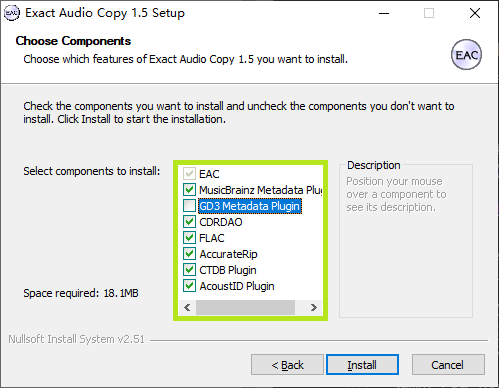
如果你没单独装过 FLAC 那么就请勾上它。但建议不要安装 GD3 Metadata Plugin ,因为这个服务只能供你免费查询 10 张专辑,此后要付费 $7.99。因此,建议的操作是只去掉该插件,然后安装。
提示
该版本 EAC 所整合的 FLAC 组件是 1.3.2 版本,而最新版本是 1.3.3,在算法上有一定提升。
但是,1.3.3 版本的 FLAC 目前需要自己编译或寻找他人编译的版本,官方暂无已编译的二进制文件。
# 2. 设置读取采样偏移校正值
读取采样偏移校正值在后文中会简称为「偏移值」。
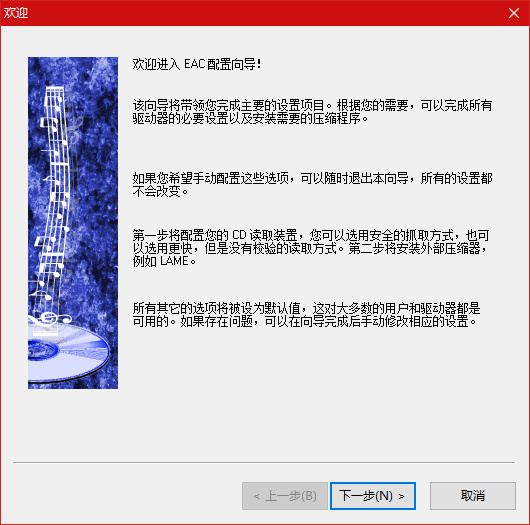
首次启动 EAC 时,你会看到如下界面,请直接点「取消」。
接着,将一张流行的原版 CD 放进光驱中,可能出现下方的两种情况。如果你没有「流行的原版 CD」的话,就跳到 2.c. 吧。
# 2.a. 你的光驱在 AccurateRip 中有记录
你会看到以下界面。
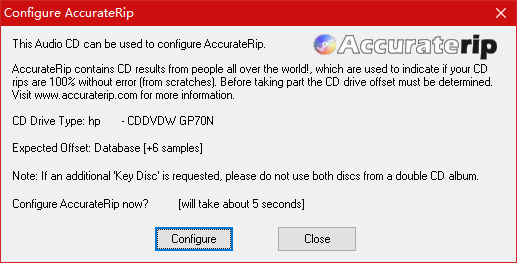
注意:如果上图没有出现,就更换光碟直至出现为止。
点击「Configure」按钮,然后过大概一分钟,这段时间里你的光驱会比较吵闹,而后会弹出这个窗口:
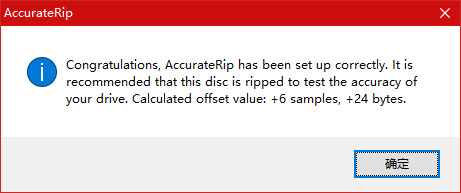
点「确定」即可。但如果你已经安装了旧的 EAC,那么 AccurateRip 会已经配置好,上图便不会出现。
# 2.b. 你的光驱在 AccurateRip 中无记录
详细
(以下提及的 CD 都须是流行的原版 CD,亦即软件所提的「Key Disc」)
在你放入第一张 CD 之后,CD 的信息会从数据库回传并自动填充。此时 EAC 会弹出一个窗口(如果没有弹出,就换一张 CD,一直换到弹出下图为止),其内容如下:
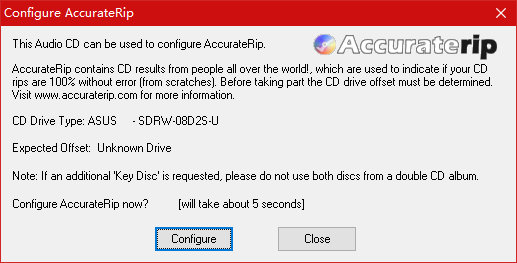
点击「Configure」。
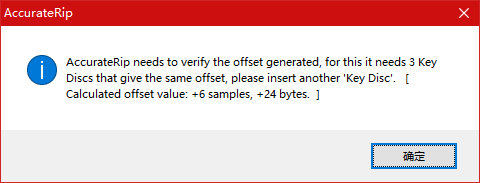
好,换了一张 CD(也有可能是两三张,如果没反应就多换几张),这次它弹出的窗口是这样:
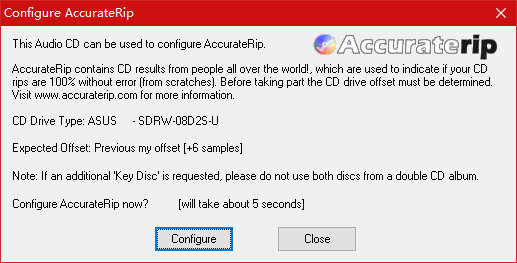
再次「Configure」,然后弹出下图:
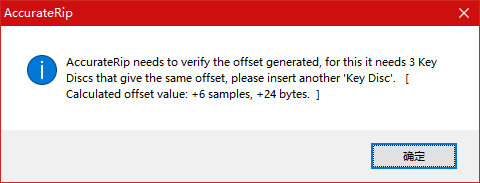
它一共需要三张「Key Disc」来确认光驱偏移值,我们已经放了两张,而且都得到了相同的光驱偏移值结果,再放一张,只要测算的偏移值和前两张相同,就可以了。
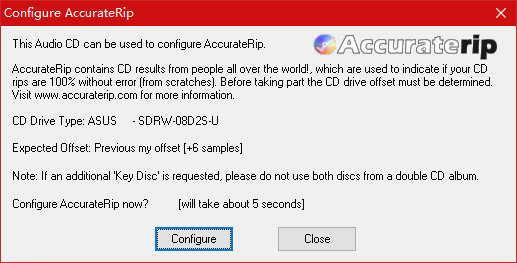
「Configure」。
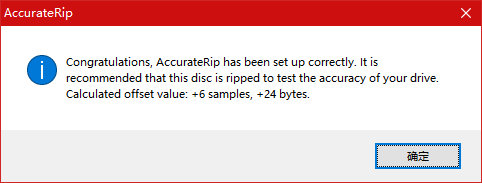
这表明你已经成功完成了设置。
# 2.c. 你暂时没有可以触发 AR 提示的流行原版 CD
详细
你可以从 AccurateRip CD Drive Offsets (opens new window) 获取同型号光驱的其他用户提供的偏移值。
使用方法很简单,搜索你的光驱型号,找到偏移值,然后在「驱动器选项」-「偏移/速度」里填上就行。
但是,需要注意:如果你的光驱所具有的样本数过少(≤ 10),或者甚至出现了众包数据不全相同的情况时,亦或者你发现对应行为 [Purged],建议不要相信此时给出的偏移值,而是去买几张流行原版 CD 让 AccurateRip 帮你测算光驱偏移值。
# 3. 下载并读取配置文件
访问 这里 来下载配置文件。
随后「读取配置文件」:
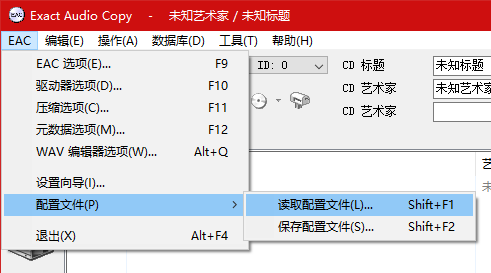
在弹出的对话框中找到你下载的「EACProfile.cfg」文件并打开之,绝大部分设置就会配置完成。
# 3.1. 外部压缩程序
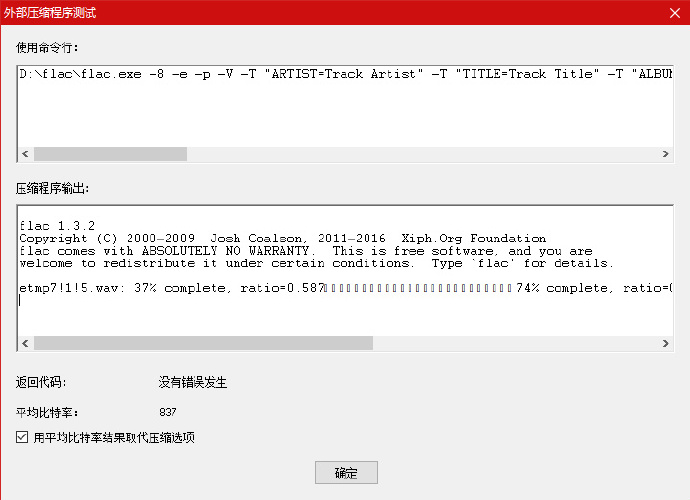
将「压缩程序及路径」定位到 EAC 目录下「flac」文件夹内的 flac.exe 文件,或是你自己在其他路径下存放的 flac.exe。
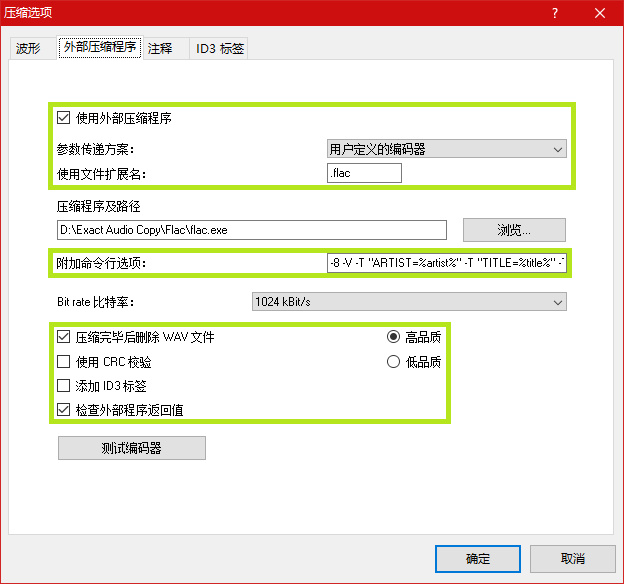
确认配置无误后,单击「测试编码器」按钮,确保「没有错误发生」:
# 3.2. 额外的外部压缩程序(可选)
详细
如有同时抓取另一格式的需求,勾选「使用额外的外部压缩机」选项,并按与上一步相同的流程设置并验证即可:
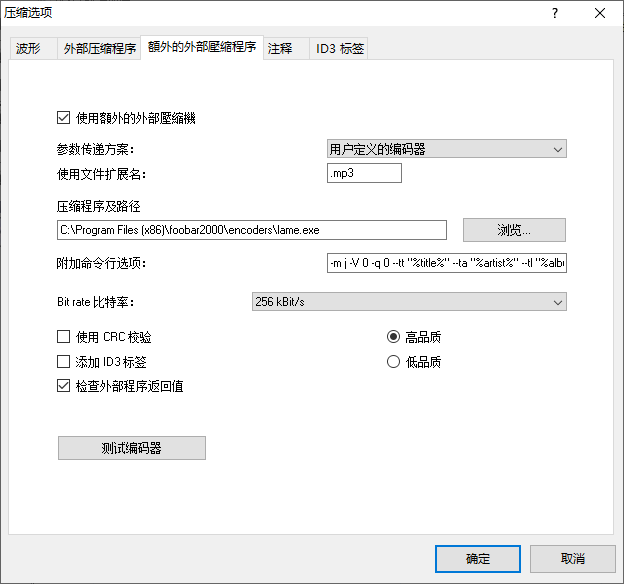
注意:如使用此选项,你可能需要 lame 等压缩程序,请自行获取。
另外,请勿在 U2 的 Lossless Music 类目下提交有损音乐。
# 4. EAC 选项
# 4.1. 目录
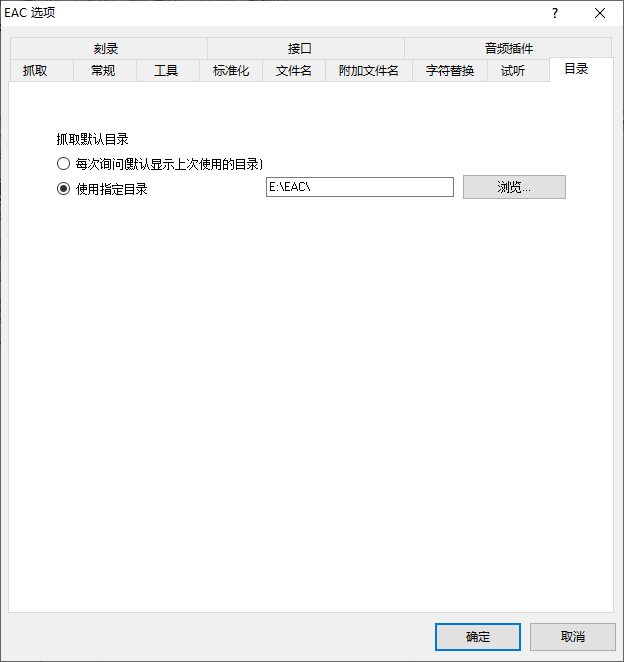
作为良好的抓轨实践,「使用指定目录」,将所有专辑有序放置在同一个主文件夹内显然是个不错的管理措施,当然,也许你会有自己的其他设计,只需要在这里简单修改即可。但如果你的电脑存储环境变动非常频繁,「每次询问」也许更合适。
# 4.2. 文件名
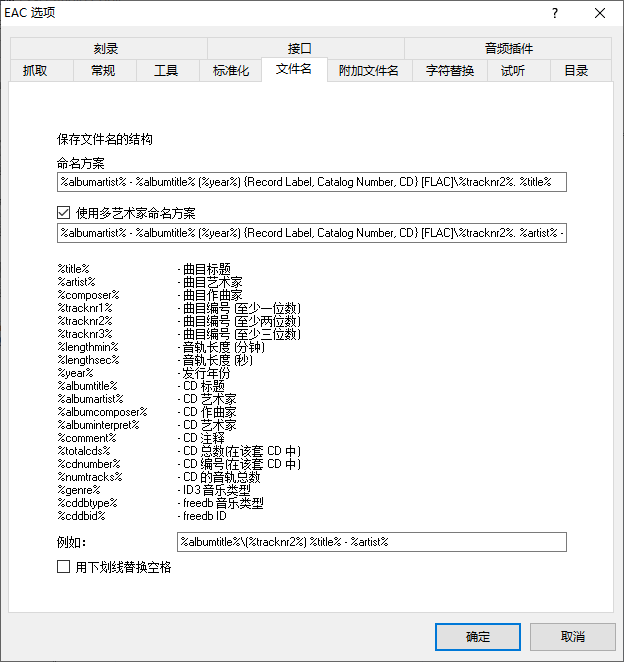
勾选「使用多艺术家命名方案」后,在不同音轨之间艺术家有区别时会激活这里的预设命名格式。是否勾选「使用多艺术家命名方案」完全是你的自由。
提示
配置文件已预置一种命名格式,但是对于音乐类资源在 U2 的发布,我们强烈建议你稍后参考 文件处理与制种中的「文件命名」部分 - Lossless Music 进行重命名。
你在此处设定的文件夹名,会被记录在抓轨完毕生成的 LOG 文件中。如果你有修改 LOG 中路径的需求,请不要改动 LOG,而是提前修改此处设置!
注意
请务必保证「文件名」和「附加文件名」选项卡中的「命名方案」存在差异,否则,同时生成的两种格式的两份 Log 文件会合并在一起影响 Logchecker 评分。
# 4.3. 附加文件名
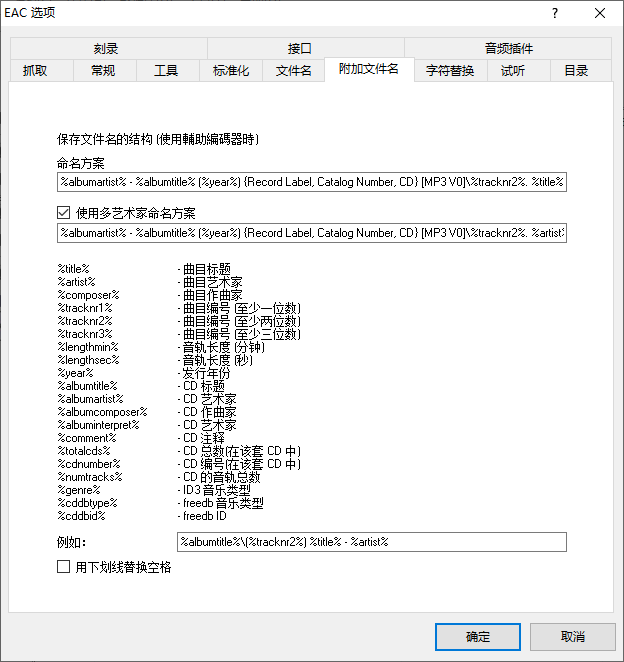
它和「额外的外部压缩程序」选项卡是 EAC 1.5 与 1.3 最大的差别所在。简而言之,通过额外的压缩程序和文件名设置,EAC 能够同时输出两种格式的抓轨结果,通常我们只需要 FLAC,当然,你也可以按需开启额外项并使用其他不同的格式。该选项卡的作用,是设置额外压缩程序输出文件的文件和文件夹名。
# 5. 驱动器选项
# 5.1. 抓取模式
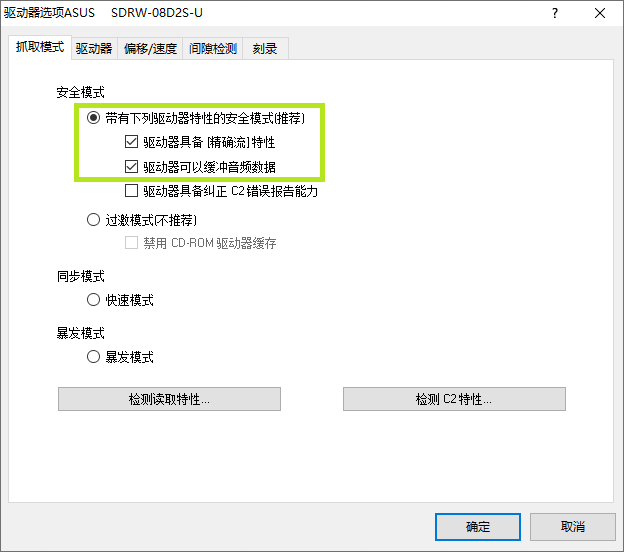
如图勾选即可。
# 5.2. 驱动器
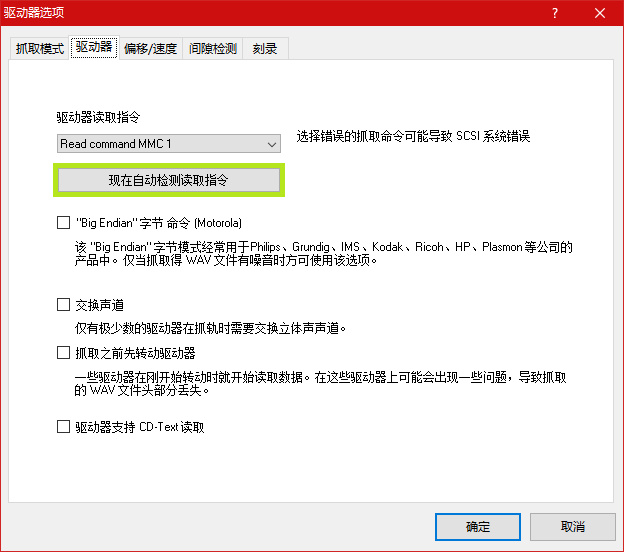
点击「现在自动检测读取指令」即可。
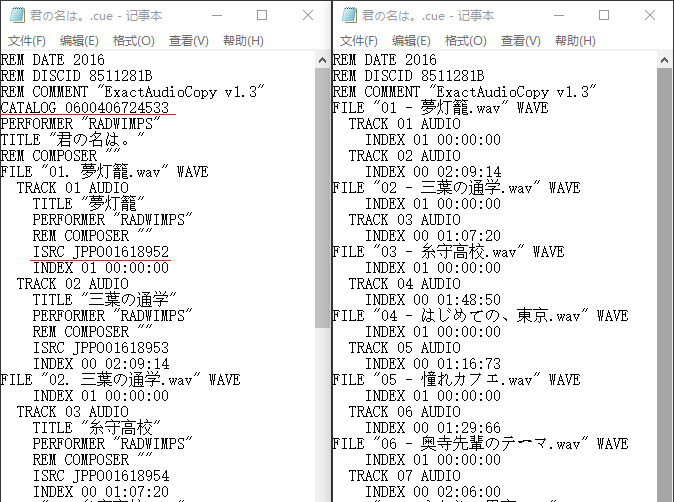
勾选「驱动器支持 CD-Text 读取」,如果你的光驱支持该功能,可能会在 Cue 文件中多一些信息:
如果你的光驱抓取缓慢,可以尝试勾选「抓取之前先转动驱动器」,有可能加快抓取速度(仅仅是可能,同时会令光驱发出较大的噪声)。一般来说新购买的光驱不会需要这个选项。
# 5.3. 偏移 / 速度
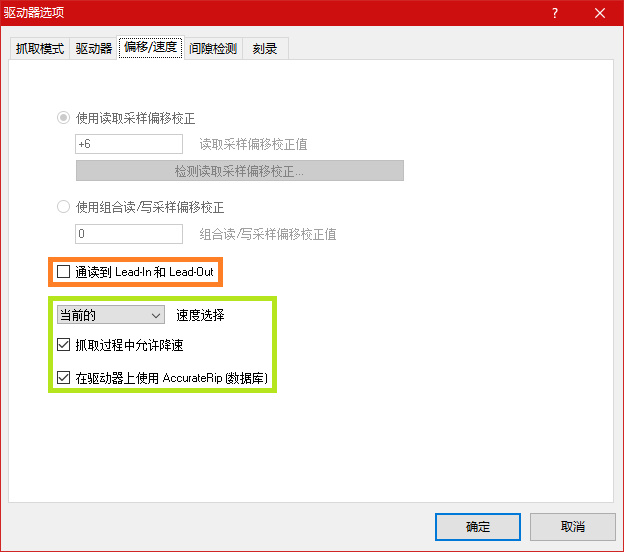
如果你按教程步骤进行,一开始就配置好了 AccurateRip 与偏移值,那么上半部分就会如图一样灰掉。
关于「通读到 Lead-In 和 Lead-Out」的详细分析,有一篇详细的分析(DIC 论坛 # 1363),在此由于篇幅和搬运问题暂不提供。
而有关结论是,通常不开启就行。
如果你的光驱具有踰读能力,你愿意开启的话可以开启。如果不具有,则自然不必开启。二者抓出的音频内容可能有微小的差异(二进制),但是在听觉上几乎无从感知(持续时间短,几乎是静音)。
# 5.4. 间隙检测
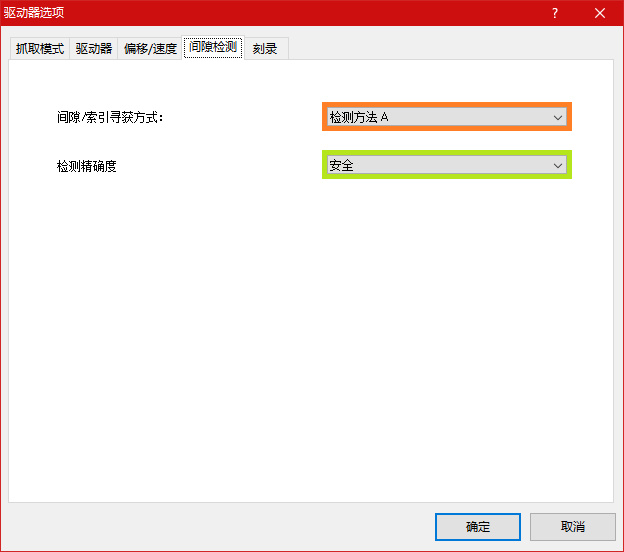
这样的选项对大部分光驱都适用,但如果你在后面的「检测间隙」步骤或者在检查明显有问题的间隙时卡住了,那就试试「检测方法 B」或「检测方法 C」吧。如果还是不行就换个光驱;如果怎么整都不行,那就只能跳过这一步了。
说明
这里本应该有以上操作的详细步骤,但是太长了……
想法:截图然后打包,需要的自行下载对比。
# 抓轨
初始设置完成,以后抓轨只要从此开始即可。
# 1. 获取 CD 的标签信息
EAC 自带多个数据源:
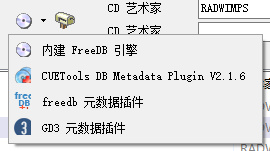
但都不及 Gracenote 数据库全面准确,所以我们建议不使用自带的数据源,而是采用下面的第一种方式。
1.1. 通过 CD 播放软件 Player 获取 Gracenote 数据库信息
首先,前往 官网 下载 player 这款软件并安装之。
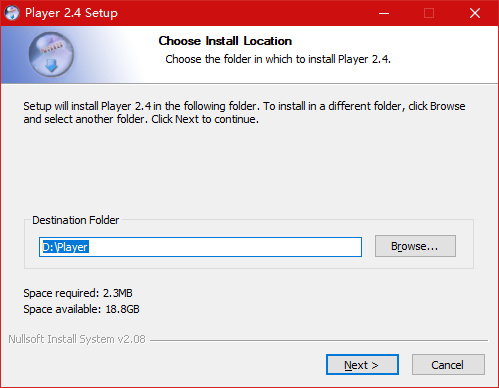
安装完成后,以管理员身份运行之。
首先注册 Gracenote。
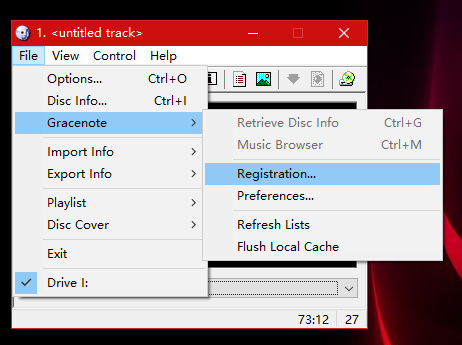
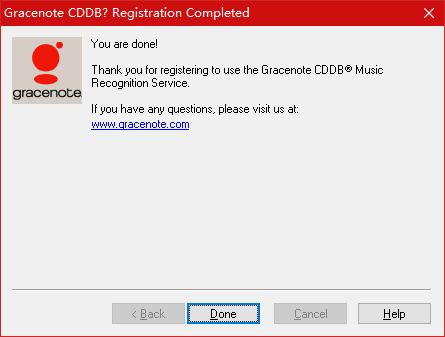
只需要下一步和同意就可以完成注册。
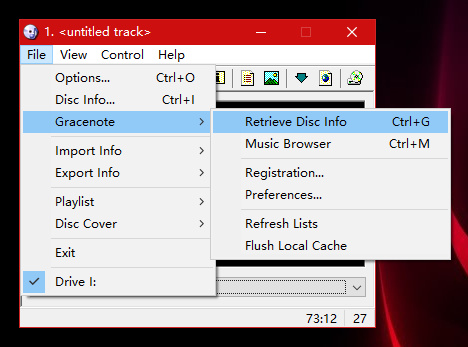
随后你就可以选择「Retrieve Disc Info」来获取 CD 信息了。
而后输出 CD 信息。
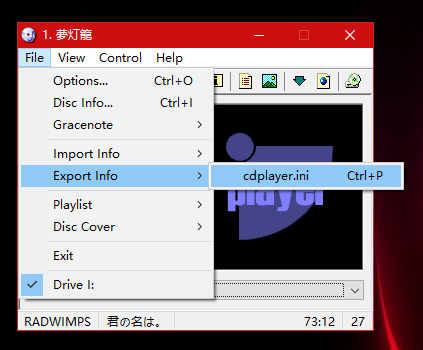
点击之后没有任何提示,但 CD 信息已经成功导出,接下来切换到 EAC 界面,从 CDPLAYER.INI 获取 CD 信息即可完成导入:
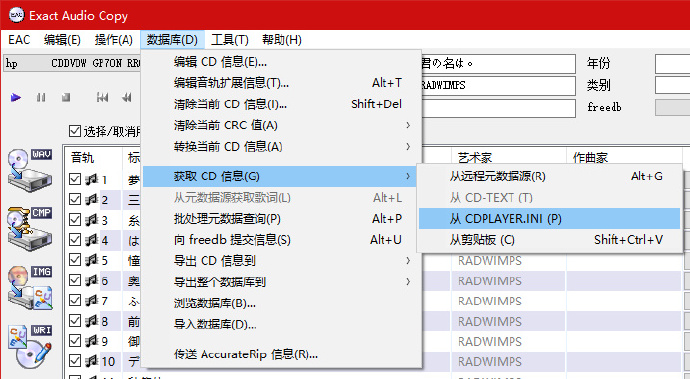
这里会跳出一个警告:
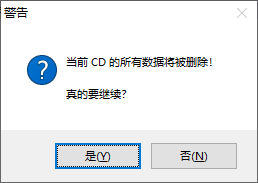
这里的翻译并不准确,删除的只是与 CD 相关的元数据,而不是 CD 本身存储的音频数据,元数据是可以随意改变的,所以放心大胆点「是」就可以。
Gracenote 提供的专辑信息不带有发行年,还请自行查阅填写上。
有时,Gracenote 提供的信息会将艺术家信息也写在「音轨标题」字段内,这往往发生在多艺术家专辑的情况下,建议将艺术家信息正确拆分到「艺术家」字段中。
快捷操作
面对如下图所示的情况:
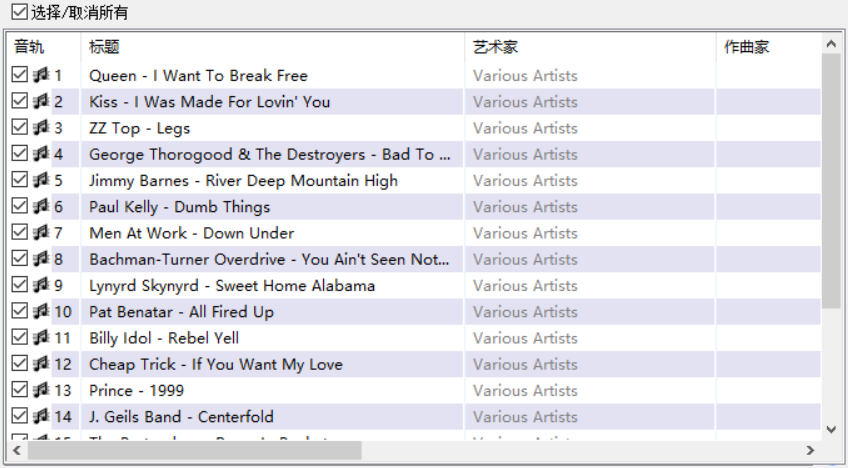
点击「数据库」→「转换当前 CD 信息」→「分割音轨信息为艺术家/标题」,然后检查元数据是否正确拆分。
如出现艺术家与音轨标题信息填反的情况,则需点击「数据库」→「转换当前 CD 信息」→「交换艺术家 <-> 标题」。
其他标签信息获取方式
# 1.2. 通过内建 FreeDB 引擎获取
要选择最精确的版本。
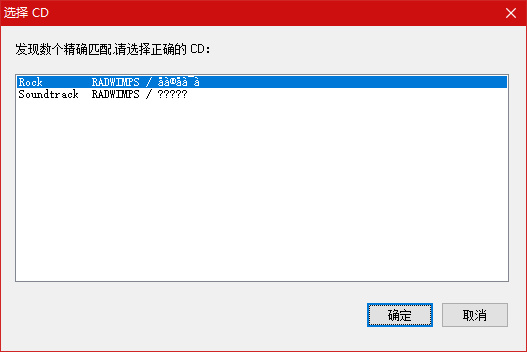
随后便会自动填充完成。
# 1.3. 通过 CueTools DB Metadata Plugin V2.1.6 获取
方法与前者大同小异,依旧要选择最接近你的 CD 的版本。
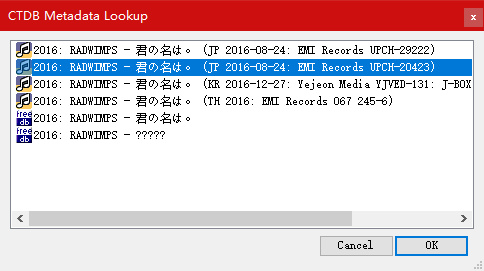
确认之后,它就会自动填充,之后你再裨补缺漏即可。
个人认为这个匹配系统更为优秀,因为它提供了 CD 的目录号,这个可以在 CD 的封底找到。
# 1.4. 通过 MusicBrainz 元数据插件获取
点击后会弹窗询问你是否要现在搜索封面图片:
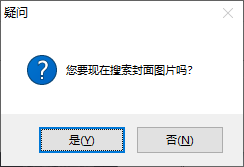
你完全可以选「是」来体验一下 EAC 自带的封面搜索引擎:
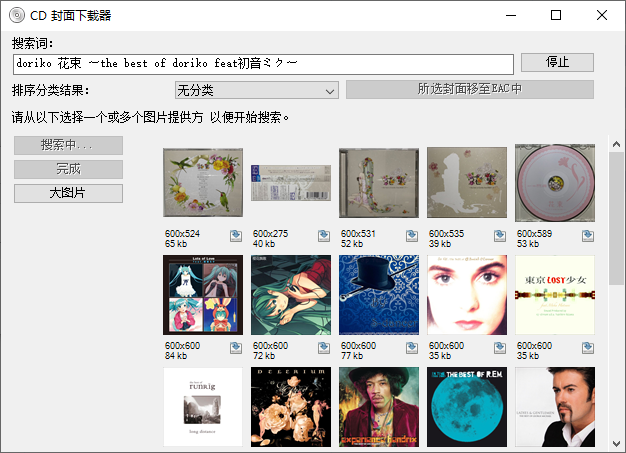
确实有和我们的专辑相关的封面图,但品质实在是乏善可陈,所以我并不很推荐这个,你完全可以在浏览器上自行搜索高清封面。
之后就会自动填充来自 MusicBrainz 的专辑信息。
# 2. 正确设置抓轨文件夹名
打开「EAC」→「EAC 选项」→「文件名」选项卡,你看到的界面应如下图所示:
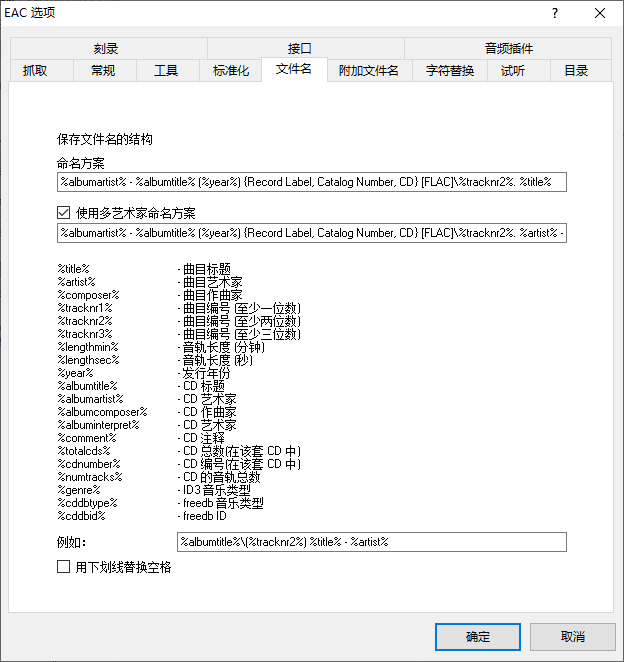
提示
配置文件已预置一种命名格式,但是对于音乐类资源在 U2 的发布,我们强烈建议你稍后参考 文件处理与制种中的「文件命名」部分 - Lossless Music 进行重命名。
你在此处设定的文件夹名,会被记录在抓轨完毕生成的 LOG 文件中。如果你有修改 LOG 中路径的需求,请不要改动 LOG,而是提前修改此处设置!
检查完毕,确认无误即可。
# 3. 检测间隙、检测静音间隙和创建 Cue 目录文件(分轨)
提示
如果你要进行整轨抓取,你应该考虑跳过这一步,或者仔细区分这一步产生的 CUE 和抓取整轨时生成的 CUE。
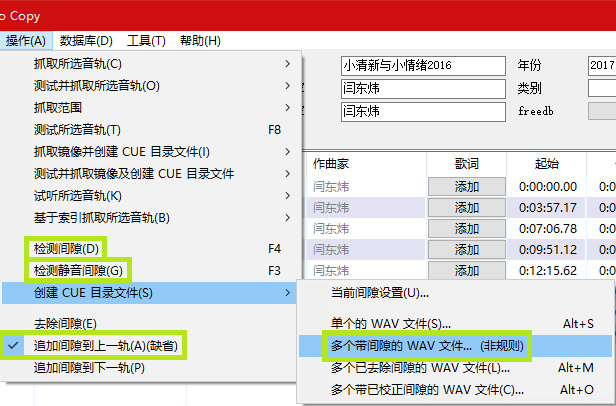
确保按图勾选。
首先「检测间隙」,然后「检测静音间隙」(这关系到抓轨质量,必点),再然后创建「多个带间隙的 WAV 文件…(非规则)」Cue 文件(会出现在步骤 4.1 指定的目录里),放到专辑文件夹中(马上移进去或是抓完再移进去都可以)。
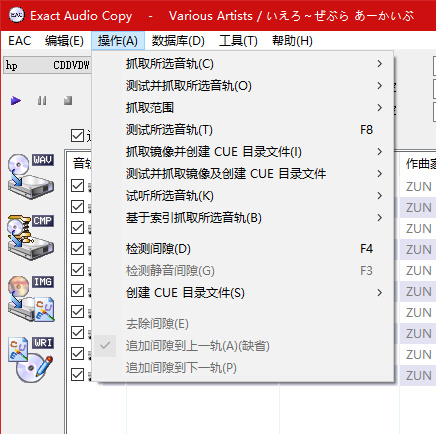
如果你没有检测间隙,间隙处理的选项就会灰掉:
# 4. 开始抓轨
真正的抓轨终于开始了,我们可以选择抓取方式,具体如下:
抓取分轨 FLAC(推荐)
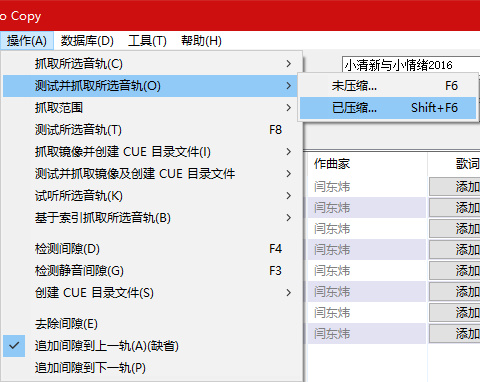
确保所有音轨都已经选中且勾选了「追加间隙到上一轨(缺省)」,点击「测试并抓取所选音轨」→「已压缩…」。
抓取整轨 WAV
(无图,具体操作:)「操作 (A)」-「测试并抓取镜像及创建 CUE 目录文件」-「未压缩…」
如果你刚才按 3. 检测间隙、检测静音间隙和创建 Cue 目录文件(分轨) 创建了一个 CUE,那此 CUE 并不适用于你这次整轨抓取,且如上操作时会生成另外一个 CUE。
你应当删除之前创建的 CUE,而保留后生成的 CUE,注意区分。
注意不要放在含有你名字或透露你个人信息的路径里面,因为这个路径信息会同时出现在 Log 文件里,Log 文件是绝对不允许更改的。
根据电脑配置的不同和音轨时长的差异,抓轨有快有慢,通常需要约一小时。
至此,EAC 的设置以及初次抓轨完成。
在抓轨文件夹中会可能生成 GBK 编码的 CUE 和 M3U8 文件(日文和中文曲目名的专辑会生成 GBK 编码的它们,如果是纯英文名的专辑,就直接会生成 UTF-8 的 CUE 和 M3U8)。
有时,在抓轨完成后,AccurateRip 数据库会请你上传一些相关的信息:
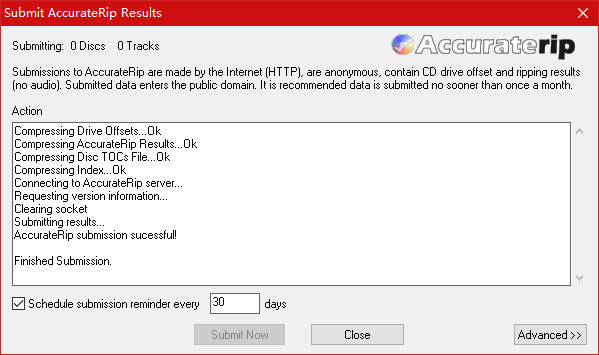
「Submit Now」就可以。
# 5. 抓轨后的处理
# 5.1. CUE 文件
按指南生成的 CUE 的主要用途是刻录,而不是播放列表(M3U8 文件才是播放列表;虽然,有些播放器确实能播放这样的 CUE)。
CUE 文件在保存时应注意其命名,建议与 Log 和 M3U 文件名统一,保持美观。
命名可采用「艺术家 - 专辑名.cue」的形式,有如「GARNiDELiA - Violet Cry.cue」,抑或是直接使用品番,如「VICL-65157.cue」
# 5.2. 专辑封面
专辑封面能直观地给人以这张专辑的第一印象,有时,也影响着听众的实际体验。在发布时,我们要求只要能找到封面,就应当填写,所以,现在就找一张高清封面显然是明智之选,推荐的获取途径有:
亚马逊:封面以高清大图居多,如果是日本亚马逊,需要挂梯子才能访问
iTunes:封面非常高清,也许你还要自己缩小处理,通过 这个网站 (opens new window) 即可快速搜索、下载
国内音乐平台,如网易云音乐、腾讯音乐等
获取之后,如果比例和 1:1 差不离,你可以手动切成 1:1,当然,不切也完全没问题,命名为「Cover」或「Folder」即可。如果想要将封面内嵌进音频文件(这样做的好处在于,能够使存入移动播放器的音频文件显示封面图),需注意不要嵌入过大的封面(这会导致无用的体积占用,以及在生成预览时的卡顿),可以使用 Mp3tag / foobar2000 等软件,具体教程此处不再赘述。
但是整个教程如此繁琐,你在第一次尝试时可能会有一些小失误,那要如何知道自己是否有缺漏的步骤呢?你可以阅读你的 LOG,来观察其中是否反映出了你的某些失误。
示例 LOG
Exact Audio Copy V1.3 from 2. September 2016                                ——EAC 的版本号。
EAC extraction Logfile from 27. August 2017, 15:05                          ——抓轨时间,若与文件的最终修改时间相同,则基本可确认是原始 Log。
RADWIMPS / 君の名は。                                                       ——专辑艺术家和标题。
Used drive  : hp      CDDVDW GP70N   Adapter: 1  ID: 0                      ——光驱品牌型号,因人而异。但如果是虚拟光驱载入镜像抓轨,则会显示 Virtual Drive,请牢记:用虚拟光驱抓轨是不被允许的。

Read mode               : Secure                                            ——读取模式:可靠,说白了就是安全模式,这个是必须的。
Utilize accurate stream : Yes                                               ——使用精确流:是,光驱的一种提高抓轨精确度的功能。
Defeat audio cache      : Yes                                               ——清空音频缓存:是
Make use of C2 pointers : No                                                ——使用 C2 指示器:否
Read offset correction                      : 6                             ——读取偏移校正:因光驱型号而异,是开启 AccurateRip 的基本要求。
Overread into Lead-In and Lead-Out          : No                            ——读取 Lead-In 和 Lead-Out:否
Fill up missing offset samples with silence : Yes                           ——用静音填充抓取中丢失偏移的采样:是
Delete leading and trailing silent blocks   : No                            ——去除首尾静音块:否,即不删除开头和结尾处的静音部分。
Null samples used in CRC calculations       : Yes                           ——在 CRC 计算中使用了空样本:是
Used interface                : Native Win32 interface for Win NT & 2000    ——已用接口:Win NT 及 2000 本地 Win32 接口
Gap handling                     : Appended to previous track               ——间隙处理:追加到上一曲目(仅分轨抓取显示该设置),这是为了原样保留各音轨的前后静音。

Used output format              : User Defined Encoder                      ——所用输出模式:用户定义的编码器
Selected bitrate                : 1024 kBit/s                               ——已选比特率:1024 kBit/s
Quality                         : High                                      ——质量:高
Add ID3 tag:No                                                             ——添加 ID3 标签:否(FLAC 格式不建议使用 ID3 标签)
Command line compressor   : D:\Exact Audio Copy\Flac\flac.exe               ——命令行压缩器:D:\Exact Audio Copy\Flac\flac.exe
Additional command line options : -8 -e -p -V -T ......                     ——附加命令行参数

Track  1
    Filename E:\音乐\你的名字。\01 - 夢灯籠.wav
    Pre-gap length  0:00:02.00
    Peak level 100.0 %                                                      ——峰值电平,这与音频内容本身有关,不影响抓轨质量。
    Extraction speed 2.5 X                                                  ——抓轨速度。
    Track quality 100.0 %                                                   ——音轨质量,每多读取一次这个值就会减小 0.1%,但是最终读取出来的数据一定是准确的,即便不是 100% 也无妨。
    Test CRC 777FB55E
    Copy CRC 777FB55E                                                       ——测试 CRC 值和抓取 CRC 值,同一曲目的两个 CRC 值应当完全相同。
    Accurately ripped (confidence 142)  [D47291F0]  (AR v2)                 ——说明开启了 AccurateRip,而且有相应的匹配数据。
    Copy OK
……
Track 27
    Filename E:\音乐\你的名字。\27 - なんでもないや (movie ver.).wav
    Pre-gap length  0:00:01.41
    Peak level 100.0 %
    Extraction speed 6.1 X
    Track quality 100.0 %
    Test CRC 269D3AAB
    Copy CRC 269D3AAB
    Accurately ripped (confidence 138)  [98D346A9]  (AR v2)
    Copy OK

All tracks accurately ripped
No errors occurred
End of status report

---- CueTools DB Plugin V2.1.6
[CTDB TOCID: c4iyYrxODAOFzESTkKujjx5tJss-] found
Submit result: c4iyYrxODAOFzESTkKujjx5tJss- has been confirmed
Track | CTDB Status
 1   | (2911/2922) Accurately ripped
……
27   | (2720/2922) Accurately ripped, or (19/2922) differs in 2976 samples @05:43:64-05:43:68, or (35/2922) differs in 4308 samples @05:43:62-05:43:68, or (28/2922) differs in 4302 samples @05:43:62-05:43:68, or (5/2922) differs in 2838 samples @05:43:64-05:43:68, or (15/2922) differs in 4404 samples @05:43:62-05:43:68, or (10/2922) differs in 2946 samples @05:43:64-05:43:68, or (2/2922) differs in 3530 samples @05:43:63-05:43:68, or (30/2922) differs in 2858 samples @05:43:65-05:43:69, or (11/2922) differs in 4310 samples @05:43:62-05:43:68, or (2/2922) differs in 4284 samples @05:43:61-05:43:67

——该示例统计数字表示安装了 CTDB 插件的人中有 2922 人抓了这张碟,其中曲目 1 有 2911 人和你的抓轨结果相同;在曲目 27 产生了较多分歧。
  产生不同的原因可能有:① 相异的人抓轨出了错误;② 同一专辑在不同地区发行的版本乃至同一地区的再版所造成的差异。

====== Log checksum 59D417F4A5CC5B0628FB81D8CFAC2FF9C0FEA15675272611E91B48ABCF744489 ======

——Log 文件自身的校验值,如果 Log 文件中的内容被改动过,所计算出的校验值和最后附的校验值就对不上了。
  所以不要改动 Log 文件!不要改动 Log 文件!不要改动 Log 文件!
# 常见问题解答
详细内容
# 1. 到底什么是 Key Disc?为什么要使用流行的原版 CD 作为 Key Disc?
流行是为了保证网络上已经有该 CD 的数据能够进行比对;原版是为了保证来源的准确性。在翻录过程中,很有可能会因为不同的光驱偏移值不同而造成 CD 信息与原版 CD 不完全一致导致偏移值结果不准确。因此请不要放入小众的、新出的以及引进版的 CD。
Key Disc 列表自动更新,新的 CD 会在一段时间、有足够人抓取过后自动进入 Key Disc 列表。
# 2. 为什么要正确设置偏移值?
偏移值的设置是一项至关重要的设置,它能影响到能否无损抓轨,但是很多人忽略这一点,他们的 Log 中该项数值为 0,这导致他们的抓轨结果并不准确。差不多每个驱动器都不能将读取头准确地定位在所要的扇区。对数据 CD 光盘来说这不是一个大问题,因为每个扇区都含有定位信息,所以驱动器可以很容易地找到正确的扇区。与之相反,音乐 CD 不含有扇区的位置信息,也就是说对音乐 CD 来说定位一个扇区是非常困难的。这就是驱动器在读取音乐 CD 时会产生偏移的原因。对多数现代光驱来说这个偏移是个定值,因此一旦你知道了这个值就可以纠正偏移产生的误差。
设置正确的偏移值不需要理由,不设置才需要,显然除了懒和无知以外没有别的解释。
# 3. 光驱无记录时跳出来的一长段英文窗口是什么意思?
此 CD 可用于配置 AccurateRip。
AccurateRip 包含来自世界各地的人的抓轨结果,从而可以用以指出你的抓轨结果是否 100% 准确无误(错误来源于 CD 表面的划痕)。但在你的抓轨结果加入数据库前,必须确定你的光驱偏移值。详情请访问官网。
光驱类型:示例光驱;预期偏移量:未知
注意事项:如果要求放入额外的「Key CD」,请不要放入含有两张 CD 的专辑中的另一张。
是否立即配置 AccurateRip? [需要5秒]
# 4. 偏移值对抓轨所得音乐文件本身有何影响?
不同的光驱,偏移也可能会有不同,在读取偏移设置不正确的情况下,抓出来的文件也会有不同的,只有设置了正确的偏移,抓取出来的文件才会是相同且是正确的。(但也有一种情况,就是两个光驱的偏移都是同样的,即使偏移都是 0,抓取出来的文件是同样的,但不代表抓取出来的文件是正确的。)
不过这个偏移设置对虚拟光驱无效。
# 5. 为什么要「总是使用英语创建日志文件」?
这可以保证 EAC 的界面是简体中文或者是别的你所需要的语言,但是能够生成英文的 Log 文件(如果不采用英文,可能在外国朋友的电脑上显示一堆乱码,这往往会带来诸多不便)。同样,外国朋友提供的 Log 可能也会变成一堆锟斤拷。修复的办法也是有的,用 UniCue 这个小工具就能做到。
现在版本的 EAC 生成的 Log 都是 UTF-16 编码,因此能够准确显示各种语言,但英文总归方便一些。
# 6. 为什么不勾选「标准化」?
原因是我们期望的结果是精确的 CD 抓取,而不是经过任何修改后的版本(即使你觉得修改过的版本更好)。何况即使需要标准化或者增益,也可以由播放器实时完成,没必要对抓取的音轨进行不可逆的修改(破坏)。想都别想,不要勾选!
# 7. 为什么一定要勾选「驱动器可以缓冲音频数据」?
你的光驱也许能缓冲,也许不能缓冲。不能缓冲,这个选项是无所谓的,但如果能缓冲且没有勾选,那么它的缓冲功能就会产生作用。在使用安全模式抓取的情况下,对于每一段音频数据光驱会读取至少两次,若不同,则继续读取直到有 50% 以上的采样完全相同为止,不过最多不超过 82 次,以求得到尽可能精确的结果,当光驱支持精确流特性时可以确保这一点。如果光驱对音频数据进行缓冲,那么之后的每一次读取都是在和第一次的结果进行比对,如果第一次就错了,那后面读取的参照标准就不对,自然不可能得出正确结果。如果你勾选了「驱动器可以缓冲音频数据」,那么 EAC 就会通过初始化光驱来避免这种情况发生。
# 8. 为什么不开启 C2 纠错功能?
在所有的只读光盘中有至少两个等级的纠错方式,名为 C1 和 C2。如果两者都失败了,那么输出就很可能不正确。大部分光驱并不能报告读取正确与否,所以每一个块需要被读取两遍并且相互比较来确保没有错误。但是有些更新的光驱在读取时能够报告 C1/C2 错误的具体位置,使得只读取一遍且找出读取错误成为可能。但是这仍然有一个问题,由于一些光驱不能正确地报告这些错误,所以你应该在相信报告结果之前先认真确认一下该功能。
# 9. 为什么在压缩时不使用 CRC 校验?
因为 FLAC 自带 MD5 校验。因此在将 WAV 文件转码为 FLAC 文件时务必不要用格式工厂等杂七杂八的软件,因为它们调用的并不是 FLAC.exe。这很可能会导致差错。而通过 foobar2000 调用 FLAC 来进行压缩则没有这方面的担忧。
# 10. 为什么要检测间隙?
正确的间隙检测所带来的正确曲目分割点以及正确曲目长度都是你所需要的结果,追加间隙到上一轨的意义在于这样做对聆听影响最小,但又不会改变音轨的总时长。
此外,有一些 CD 很特殊,它们可能在间隙中藏匿了特典曲目,如果不检测间隙,那么这些隐藏的好东西会被直接抛弃,这与我们获取可靠抓轨结果的理念背道而驰。
# 11. 为什么生成的 CUE 文件不能在播放软件中打开使用?
因为所生成的非规则 CUE 文件在 CD 有间隙时是不能当作播放列表用的,而且绝对不能修改,因为非规则 CUE 是用来刻录 CD 而非播放的。如果需要兼容播放软件的 CUE,可以选择生成「单个的 WAV 文件…」。
「多个已去除间隙的 WAV 文件…」和「多个带已校正间隙的 WAV 文件…」也不能用以播放。
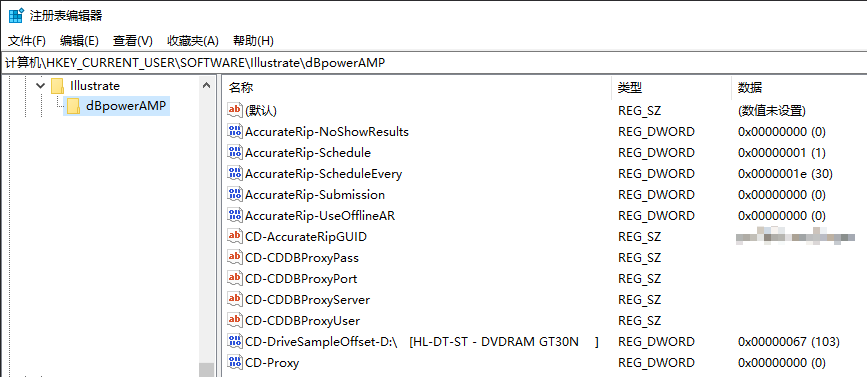
# 12. 偏移值已经变灰,但是因为特殊需求想要更改,该怎么办?
偏移值设定存储在注册表中,路径:
HKEY_CURRENT_USER\Software\Illustrate\dBpowerAMP
文件夹下的 CD-DriveSampleOffset-盘符:[光驱型号] 中,其存储的数值即为读取采样偏移校正值,不过没有特殊需要请不要去动它。
但是实际上可能不行,毕竟我们要用到 Windows (EAC) / macOS (XLD) …… 那么又多出一个问题,这篇指南不会教你怎么用 XLD 抓轨(跑 ↩︎